1.چگونه متن
صفحه اصلی را عوض کنم؟
برای این کار پس از ورود به بخش
مدیریت وب سایت بر روی تنظيمات صفحه اصلي کلیک
کنید.
متن و یا عکس مورد
نظر خود را در ادیتور وارد کرده و کمه ثبت را
کلیک کنید.
2. ادیتور چیست و چگونه با آن کار کنم؟
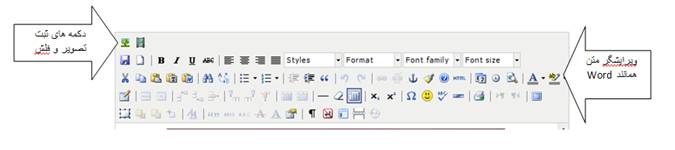
ادیتور محیطی همانند Microsoft Word
ویندوز در اختیار شما قرار میدهد تا بتوانید محتوی
شامل عکس، متن، تصویر را بر روی سایت خود قرار دهید.
قسمتهای مختلف ادیتور:
3. چگونه
عکس بگذارم ؟
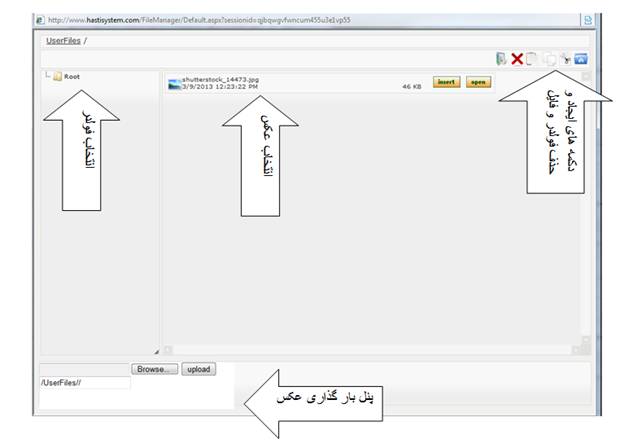
بر روی دکمه  در ادیتور
کلیک کنید تا صفحه زیر باز شود. از صفحه باز شده بر روی
دکمه نمایش داده کلیک کرده تا مسیر
در ادیتور
کلیک کنید تا صفحه زیر باز شود. از صفحه باز شده بر روی
دکمه نمایش داده کلیک کرده تا مسیر
بارگذاری عکس نشان داده شود.

برای upload عکس از پنل زیرین و
برای نماش عکس کافی است آنرا انتخاب کنید.
شکل زیر :
4. تنظیمات آگهی را چگونه
انجام دهم ؟
برای این کار پس از ورود به بخش
مدیریت وب سایت بر روی تنظيمات آگهی کلیک کنید.
سایر مراحل همانند
تنظیمات صفحه اصلی می باشد.
5. تنظیمات سایر صفحه ها را چگونه
انجام دهم ؟
برای این کار پس از ورود به بخش
مدیریت وب سایت بر روی تنظيمات سایر صفحات کلیک کنید.
با انتخا
نام صفحه منتظر بارگذاری کامل آن در ادیتور باشید.
سایر مراحل همانند
تنظیمات صفحه اصلی می باشد.
6.
منوی اصلی را چگونه مدیریت کنم؟
شما برای
تعریف محصول می بایست ابتدا گروه و زیر گروه و زیر مجموعه محصول را
وارد نمایید.برای این کار اگر گروه جدید را
می خواهد تعریف کنید از لیست انتخابی گزینه
گروه جدید و به همین ترتیب برای زیر گروه
جدید از لیست انتخابی گزینه زیر گروه جدید و
در نهایت برای زیر مجموعه جدید می بایست قبل
از هر چیز گروه و زیر گروه را
انتخاب و در باکس مربوطه نام مورد نظر را وارد کنید.
برای
ویرایش و مشاهده گروه و زیر گروه ها می بایست از
لیست نمایش داده شده دکمه Select را انتخاب کنید و سپس اقدام به
ویرایش و حذف منو نمایید.
7. چگونه
محصول جدید ثبت کنم؟
برای این کار پس از ورود به بخش
مدیریت وب سایت بر روی ثبت محصول جدید کلیک کنید.
در صفحه باز شده گروه،
زیر گروه و زیر مجموعه را حتما انتخاب
کنید. سپس سایر مشخصا را وارد کرده و دکمه Next
را برای ثبت اولیه کلیک کنید.پر کردن کلیه موارد الزامی است در صورت نداشتن مقدار – را وارد کنید.
در ادیتور
بازشده توضیحات تکمیلی را وارد کرده
و دکمه Finish را برای ثبت نهایی محصول
کلیک کنید.
8. چگونه
محصول ثبت شده را ویرایش کنم؟
برای این کار پس از ورود به بخش
مدیریت وب سایت بر روی لیست محصولات کلیک کنید.
برای دیدن
محصولات هر مجموعه ابتدا گروه، زیر گروه و زیر مجموعه را از لیست
های انتخاب کنید تا محصولات آن مجموعه نمایش داده شود. سپس
برای ویرایش محصول بر روی نام
محصول ، برای ثبت سایر قیمتهای محصول بر
روی Price Manager و برای حذف آن بر روی دکمه Delete
کلیک کنید.
9. چگونه برای محصول ثبت
شده لیست قیمت وارد کنم؟
این بخش جهت نمایش نمودار
قیمت برای کاربران تعبیه شده است.
برای این کار پس از ورود به بخش
مدیریت وب سایت بر روی لیست محصولات کلیک کنید. برای
دیدن محصولات هر مجموعه ابتدا گروه، زیر گروه و زیر مجموعه را
از لیست های انتخاب کنید تا محصولات آن مجموعه نمایش داده
شود. سپس برای ثبت سایر قیمتهای محصول بر روی Price
Manager کلیک
کنید تا صفحه جدید باز شود.
در صفحه باز شده
لیست قیمتهای ثبت شده نشان داده شده است. همچنین می
توانید با ثبت قیمت جدید در باکس مربوطه و انتخاب تاریخ
از کنترل تاریخ نشان داده شده اقدام به ثبت قیمت محصول
نمایید.
چنانچه قیمت ثبت
شده آخرین قیمت برای محصول می باشد می توانید
به جای ویرایش فیلد قیمت محصول مستقیما با
انتخاب گزینه
" فیلد قیمت در محصول نیز بروزرسانی شود" اقدام
به بروز رسانی محصول نمایید.